
راهنمای تنظیم رزولوشن و ابعاد فایل چاپ بنر در فتوشاپ (تفاوت DPI بنر و کارت ویزیت)
28 آبان 1405
باز کردن یک سند جدید در فتوشاپ با رزولوشن سیصد و تنظیم ابعاد به صورت پیکسلی برای یک تابلوی تبلیغاتی چند متری، باعث قفل شدن سیستم کامپیوتر شما در همان دقایق اولیه طراحی میشود. طراحانی که تجربه کار با پروژههای کوچک چاپی را دارند، برای سفارشهای بزرگ مثل چاپ بنر نیز از همان تنظیمات کارتهای کوچک استفاده میکنند. این کار حجم فایل خروجی را بالا میبرد و دستگاه چاپخانه را در زمان پردازش فایل با خطای کمبود حافظه روبرو میکند.
برای جلوگیری از هدر رفتن زمان طراحی و دریافت یک خروجی تمیز بدون افت رنگ، باید پیش از کشیدن اولین خط در بوم خالی فتوشاپ، تنظیمات ابعاد و سیستم رنگی را بر اساس استانداردهای ماشینهای چاپ لارج فرمت تغییر دهید.
تفاوت دی پی آی در کارت ویزیت و تابلوهای تبلیغاتی بزرگ
دستگاههای چاپ دیجیتال برای تولید یک کارت ویزیت کوچک که در دست افراد قرار میگیرد به تراکم سیصد نقطه در هر اینچ نیاز دارند تا نوشتههای ریز و خطوط لوگو بدون شکستگی و با وضوح بالا چاپ شوند.
چشم انسان وقتی یک برگه را از فاصله نزدیک میخواند تمام جزئیات پیکسلها را میبیند و به همین دلیل تنظیم دی پی آی روی عدد سیصد برای کارهای کوچک یک استاندارد اجباری است.
اما شرایط برای تابلوهای تبلیغاتی شهری فرق میکند، یک بنر سه متری که در ارتفاع نصب میشود و بیننده از فاصله چند متری به آن نگاه میکند، نیازی به این حجم از فشردگی نقاط رنگی ندارد.
تنظیم کردن رزولوشن یک تابلوی لارج فرمت روی عدد سیصد باعث میشود حجم فایل خروجی شما به چند گیگابایت برسد و باز کردن آن روی سیستمهای چاپخانه ساعتها زمان ببرد.
در پروژههای بزرگ چاپ بنر، دستگاههای اکوسالونت و سالونت با تراکم رنگی هفتاد و دو تا صد و پنجاه نقطه در اینچ کار میکنند و تصویر نهایی از فاصله دور هیچ افت کیفیتی برای بیننده نخواهد داشت. با انتخاب دی پی آی پایینتر، روند کار با فتوشاپ سریعتر پیش میرود و سیستم شما برای پردازش لایههای مختلف دچار کندی نمیشود.
دردسرهای انتخاب رزولوشن ۳۰۰ برای فایل بنر در فتوشاپ
باز کردن یک بوم خالی در فتوشاپ با طول و عرض چند متر و تنظیم عدد سیصد برای رزولوشن، در همان مرحله اول طراحی باعث پر شدن سریع حافظه موقت کامپیوتر و نمایش ارورهای پیاپی میشود.
پردازش میلیونها نقطه رنگی در یک فایل بزرگ، فشار زیادی به پردازنده سیستمهای معمولی و حرفهای وارد میکند و فتوشاپ برای اعمال هر تغییر کوچک روی این لایههای سنگین به فضای خالی زیادی در هارد دیسک شما نیاز پیدا میکند.
وقتی این فضا پر شود، نرم افزار کار را متوقف میکند و خطای پر شدن دیسک یا Scratch Disk Full روی مانیتور ظاهر میشود که روبرو شدن با این پیغام به این معنی است، تمام تغییرات ذخیره نشده از بین میرود و باید سیستم را از نو راهاندازی کنید.
اصرار طراحان کمتجربه برای حفظ عدد سیصد در تنظیمات کارهای محیطی یک وسواس فنی اشتباه است که هیچ تغییری در کیفیت خروجی ماشین چاپ ایجاد نمیکند.
دستگاههای اکوسالونت و سالونت توانایی پاشیدن این تراکم بالا از قطرههای رنگ را روی سطح کار ندارند و فایل سنگین شما را هنگام خواندن اطلاعات به طور خودکار کوچک میکنند.
این کار باعث میشود زمان آمادهسازی فایل در چاپخانه بسیار طولانی شود و اپراتور مجبور شود سایز پروژه را به صورت دستی پایین بیاورد که ذخیره کردن چنین فایلهایی با پسوند تیف گاهی تا چند گیگابایت فضا میگیرد و انتقال دادن آن به فلش مموری یا ارسال از طریق اینترنت را بسیار زمانبر میکند.
پایین آوردن رزولوشن از همان لحظه ایجاد فایل جدید به سیستم شما کمک میکند بدون کندی و هدر دادن زمان، لایههای مختلف را مدیریت کنید و یک طرح سه متری با دی پی آی هفتاد و دو بدون هیچ افت کیفیتی از فاصله دور دیده میشود و ذخیره کردن تغییرات آن تنها چند ثانیه زمان میبرد.
سبک بودن فایل به طراح اجازه میدهد به جای درگیری با هارد دیسک و خطاهای فتوشاپ، تمرکز خود را روی زیبایی طرح بگذارد و خروجی استانداردی به چاپخانه تحویل دهد.
روش پیدا کردن رزولوشن مناسب بر اساس فاصله تابلو تا چشم
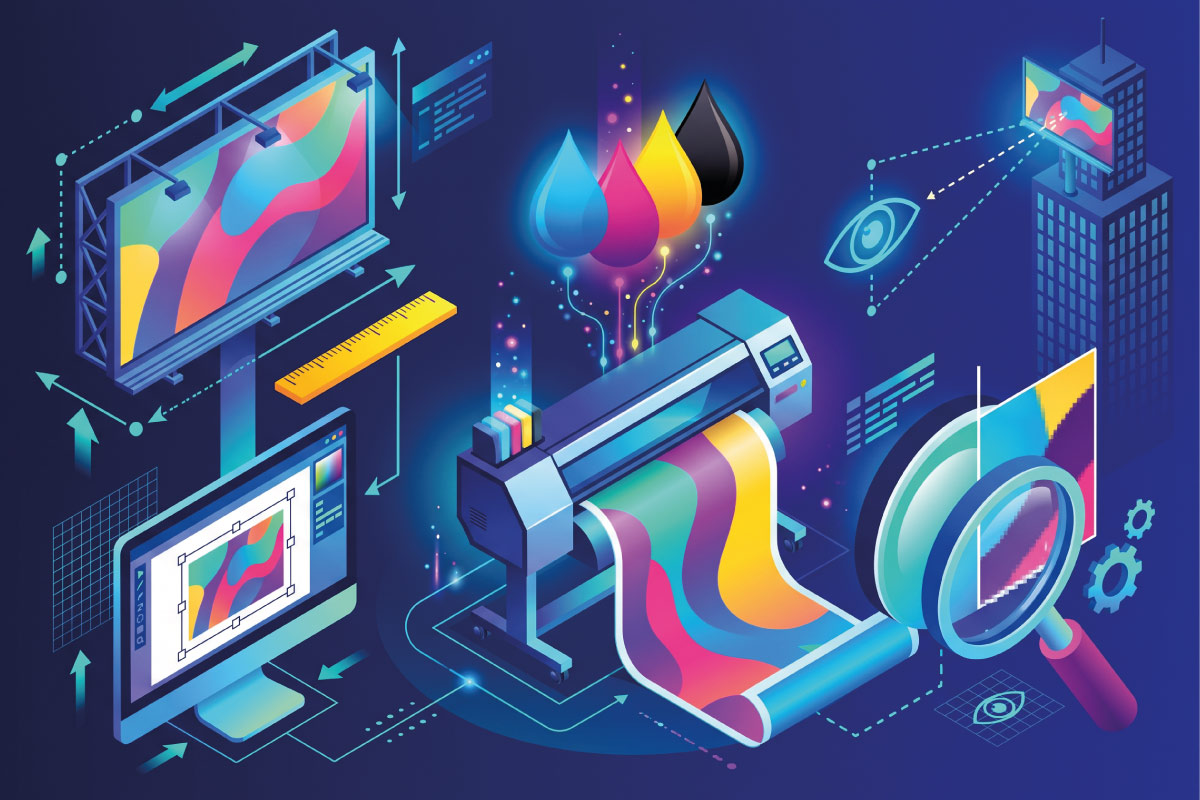
تقسیم کردن عدد ثابت هفتصد و بیست بر فاصله چشم بیننده تا محل نصب تابلو به متر، رزولوشن دقیق کارهای لارج فرمت را مشخص میکند تا کیفیت تصویر حفظ شود و پردازشگر سیستم برای فایلهای سنگین قفل نکند.
این الگو به طراح کمک میکند به جای حدس زدن تراکم رنگها در فتوشاپ، عدد خروجی را بر اساس موقعیت فیزیکی پایه تبلیغاتی انتخاب کند و فایلی با حجم منطقی به دست اپراتور برساند.
اگر استند شما برای نصب در فاصله سه متری عابران طراحی میشود، تقسیم عدد هفتصد و بیست بر سه، دی پی آی دویست و چهل را به دست میآورد که تصویر تمیزی برای فاصلههای نزدیک میسازد.
برای تابلوهای روی نمای ساختمان که حداقل بیست متر با مسیر حرکت افراد فاصله دارند، استفاده از همین الگو عدد سی و شش را تعیین میکند.
ماشین چاپ برای تابلوهای ارتفاع نیازی به فشرده کردن رنگها ندارد و چشم بیننده از فاصله دور تمام این نقطههای درشت را به شکل یک تصویر یکپارچه میبیند.
اشتباه در تنظیم ابعاد با پیکسل به جای سانتیمتر
باز کردن یک بوم جدید در نرم افزار فتوشاپ با واحد پیکسل برای پروژههای چاپی بزرگ باعث میشود سیستم ماشین چاپ اندازه واقعی طرح شما را تشخیص ندهد و خروجی نهایی را با ابعادی به طور کامل متفاوت روی سطح کار بیاورد.
پیکسل یک واحد نوری متغیر روی صفحه نمایش مانیتور است که اندازه فیزیکی ثابتی ندارد و بر اساس تنظیمات هر مانیتور تغییر میکند. طراح روی سیستم خود یک بنر تبلیغاتی را با تعداد مشخصی پیکسل میبندد، اما وقتی فایل به چاپخانه میرسد، نرم افزار ماشین چاپ آن نقطهها را بر اساس استانداردهای خود به اندازه فیزیکی تبدیل میکند که این تبدیل واحد باعث میشود بخشی از طرح در مرحله چاپ بریده شود یا کار نهایی بسیار کوچکتر از سفارش اصلی به دست شما برسد.
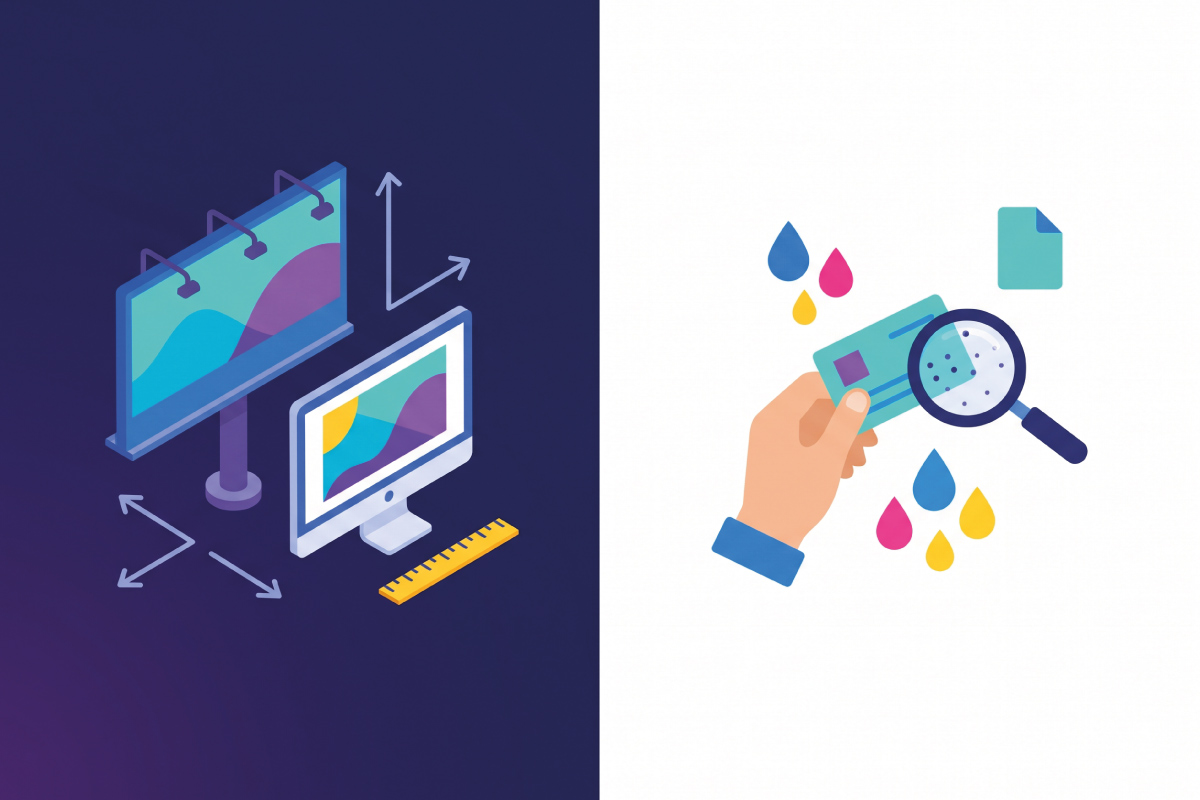
تنظیم کردن طول و عرض روی واحد سانتی متر در همان لحظه ساخت فایل جدید به دستگاه چاپ لارج فرمت اجازه میدهد ابعاد طرح را بدون نیاز به تبدیل نرم افزاری روی متریال پیاده کند.
وقتی اندازه ثبت شده در فایل با متر واقعی چاپخانه برابر باشد، اپراتور نیازی به دستکاری پروژه شما پیدا نمیکند و درصد خطای انسانی به صفر میرسد.
تنظیم ابعاد واقعی بوم کار بدون قفل شدن سیستم
همانطور که اشاره کردیم، باز کردن یک سند جدید با ابعاد واقعی ده متر در فتوشاپ روی کامپیوترهای معمولی و لپتاپهای خانگی، سیستم را در همان مرحله ساخت لایه اول متوقف میکند و شما را مجبور به خاموش کردن دستی سیستم خواهد کرد.
طراحان برای کار کردن با سیستمهای ضعیف، به جای وارد کردن اندازه اصلی، ابعاد بوم را به نسبت یک به ده در نرم افزار وارد میکنند. این روش ساده به پردازنده کامپیوتر شما اجازه میدهد بدون درگیری با حجم بالای اطلاعات، تغییرات طرح را بدون کندی اعمال کند و فایل نهایی را بسیار سریعتر ببندد.
فرض کنید سفارش شما تابلویی به طول پنج متر و عرض سه متر است، در این وضعیت شما باید طول بوم را روی پنجاه سانتی متر و عرض آن را روی سی سانتی متر قرار دهید.
برای جبران کردن این کاهش ابعاد و جلوگیری از افت کیفیت تصویر در ماشین چاپ، باید عدد رزولوشن را ده برابر بالا ببرید. اگر دی پی آی استاندارد برای این سفارش پنجاه باشد، فایل شما در مقیاس کوچک باید با عدد پانصد آماده شود. نرم افزار دستگاه چاپ در مرحله اجرا کار را ده برابر بزرگ میکند و تراکم رنگ به حالت استاندارد برمیگردد.
نوشتن ابعاد نهایی در نام فایل خروجی به اپراتور دستگاه کمک میکند اندازه واقعی را به درستی مشخص کند و یادآوری کردن این تغییر مقیاس به اپراتور باعث میشود جلوی چاپ شدن یک کار کوچک گرفته شود.
تغییر سیستم رنگی فتوشاپ برای جلوگیری از کدر شدن خروجی
طراحی بنر با سیستم رنگی پیشفرض مانیتور که بر پایه نور کار میکند، تمام رنگهای درخشان و زنده را در ماشین چاپ به رنگهایی مات و مرده تبدیل خواهد کرد، چون دستگاههای چاپ لارج فرمت تصویر را با ترکیب جوهر روی متریال میسازند.
صفحه نمایش کامپیوتر رنگها را با ترکیب سه نور قرمز، سبز و آبی به شما نشان میدهد و محدودیت چندانی در ساخت رنگهای روشن ندارد و ماشین چاپ برای اجرای تصویر شما فقط چهار مخزن جوهر فیروزهای، ارغوانی، زرد و مشکی دارد.
اگر فایل خود را با سیستم نوری ذخیره کنید، نرم افزار ماشین رنگهای خارج از توان خود را به طور خودکار به نزدیکترین رنگ جوهری تبدیل میکند و بخش بزرگی از جذابیت کار شما از بین میرود.
اصرار اپراتور چاپخانه برای تنظیم فایل روی حالت چاپ به این دلیل است که طراح از همان دقیقه اول باز کردن بوم در فتوشاپ محدودیت رنگهای چاپی را ببیند و مشتری را با رنگهای غیرواقعی گمراه نکند.
رنگهایی مثل نارنجی روشن یا آبی کاربنی روی مانیتور جلب توجه میکنند اما در دنیای چاپ با ترکیب جوهرها ساخته نمیشوند که تغییر سیستم رنگی در همان قدم اول به شما کمک میکند کدهای رنگی استاندارد و قابل چاپی برای کار خود پیدا کنید تا خروجی نهایی دستگاه چاپ شباهت زیادی به فایل داخل سیستم داشته باشد.
بررسی افت کیفیت عکسها روی مانیتور پیش از ذخیره نهایی
نگاه کردن به طرح تکمیل شده در نرم افزار فتوشاپ وقتی کل تصویر به اندازه صفحه نمایش شما کوچک شده است، تمام ایرادهای کیفی و تاری عکسها را پنهان میکند و به شما یک نمای اشتباه از کیفیت خروجی نشان میدهد.
طراحان در طول زمان انجام پروژه بارها از کلیدهای میانبر برای کوچک کردن محیط کار استفاده میکنند تا ترکیب کلی طرح را ببینند و این کار باعث فشرده شدن پیکسلها روی مانیتور میشود و حتی بیکیفیتترین تصاویر اینترنتی را هم صاف و یکدست به چشم بیننده میرساند.
وقتی این فایل پر از عکسهای تار برای چاپ ارسال شود، دستگاه ماشین چاپ تمام آن نقطههای به هم ریخته را در ابعاد واقعی روی متریال پیاده میکند.
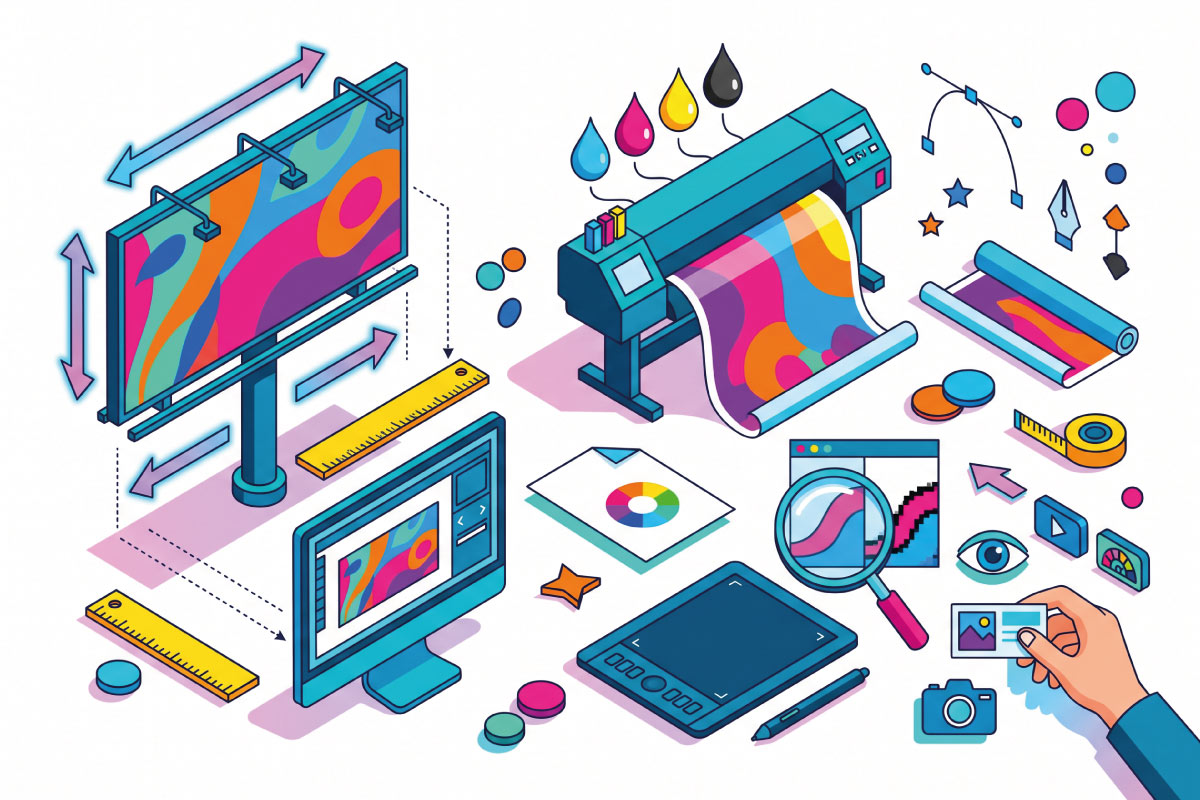
برای بررسی کیفیت تصاویر در اندازه اصلی چاپ، باید از ابزار زوم صد در صد در فتوشاپ استفاده کنید تا تصویر را در مقیاس یک به یک و با پیکسلهای واقعی آن ببینید. با فشردن همزمان کلیدهای کنترل و عدد یک روی کیبورد، تصویر به اندازه نهایی خود بزرگ میشود و بخش کوچکی از طرح، کل صفحه نمایش شما را پر میکند.
در این حالت باید با ابزار جابجایی در فتوشاپ روی تمام عکسها و لوگوهای قرار داده شده در بوم حرکت کنید و لبههای آنها را ببینید. دیدن لبههای تار یا مربعهای ریز پیکسل در این ابعاد به شما نشان میدهد که آن بخش از طرح در چاپخانه هم با همان ظاهر بیکیفیت چاپ خواهد شد.
تغییر دادن دستی عدد رزولوشن یک عکس تار در فتوشاپ برای بالا بردن کیفیت آن هیچ کمکی به خروجی چاپخانه نمیکند و فقط پیکسلهای تار قبلی را بزرگتر نشان میدهد.
دستگاه چاپ نمیتواند جزئیاتی که از ابتدا در عکس وجود نداشته است را از نو بسازد و بازتولید کند و اگر بعد از بزرگ کردن تصویر متوجه افت کیفیت شدید، باید به دنبال نسخه اصلی آن عکس با ابعاد بزرگتر بگردید یا از ابزارهای هوش مصنوعی برای بازسازی تصویر کمک بگیرید. برای نوشتهها و لوگوها نیز همیشه فرمتهای برداری را به کار ببرید تا با تغییر سایز دچار افت کیفیت نشوند.
اختصاص دادن چند دقیقه زمان برای بررسی تمام بخشهای طرح با زوم صد در صد پیش از خروجی گرفتن، جلوی خراب شدن کار نهایی را میگیرد و این کنترل چشمی ساده به شما اطمینان میدهد که فایل ارسالی به مرکز چاپ هیچ ایراد پیکسلی ناخواستهای ندارد.
بهترین فرمتها برای خروجی گرفتن و ارسال فایل به چاپخانه
ذخیره کردن فایل لارج فرمت با پسوند جی پی جی در فتوشاپ تمام لایههای طراحی را در یک سطح واحد ادغام میکند و با فشردهسازی اطلاعات رنگی، باعث افت کیفیت تصویر نهایی در ماشین چاپ میشود.
طراحان برای حفظ کیفیت طرحهای بزرگ خود از پسوند تیف استفاده میکنند تا هیچ دادهای برای کم کردن حجم فایل دور ریخته نشود و تک تک پیکسلها با همان کیفیتی که روی مانیتور دیده میشوند، به سیستم چاپخانه برسند.
باز کردن یک فایل تیف روی کامپیوتر اپراتور نشان میدهد که رنگها و خطوط دور عکسها بدون هیچ به هم ریختگی و افت کیفیتی حفظ شدهاند.
فرمت تیف به طراح اجازه میدهد فایل را بدون پس زمینه یا با حفظ لایههای اصلی ذخیره کند تا اگر سیستم ماشین چاپ نیاز به خواندن اطلاعات رنگی دقیقتری داشت، محدودیتی در پردازش تصویر ایجاد نشود.
جمع بندی
چک کردن سه فاکتور اصلی یعنی انتخاب سیستم رنگی مناسب برای چاپ، تنظیم طول و عرض بوم به سانتی متر و پیدا کردن دی پی آی متناسب با ارتفاع محل نصب، کیفیت خروجی شما را بالا میبرد و جلوی دور ریخته شدن متریال را میگیرد.
طراحان حرفهای به جای درگیر کردن پردازنده با فایلهای سنگین، عدد دی پی آی را برای تابلوهای دور از دسترس پایین میآورند و فایل نهایی را با پسوند تیف به چاپخانه میفرستند تا لایههای گرافیکی بدون افت کیفیت چاپ شوند. رعایت کردن این چند قانون ساده فنی به شما کمک میکند زمان کمتری برای رفع ارورهای نرم افزار بگذارید و سفارش مشتری را با رنگهای شفاف و ابعاد درست روی متریالهای تبلیغاتی پیاده کنید.
