
تنظیمات فتوشاپ برای طراحی و چاپ بنر
20 تیر 1405
چاپ بنر فقط به یک طراحی زیبا وابسته نیست؛ بلکه کیفیت خروجی تا حد زیادی به تنظیمات اولیه فایل در فتوشاپ بستگی دارد. بسیاری از مشکلاتی مانند افت کیفیت تصاویر، تغییر رنگ، تار شدن نوشتهها یا برش نامناسب طرح، به دلیل انتخاب نادرست تنظیمات پیش از شروع طراحی ایجاد میشوند. به همین دلیل، آشنایی با اصول فنی مانند ابعاد، رزولوشن، مد رنگ، بلید، حاشیه امن و نحوه خروجی گرفتن از فایل، برای هر طراح ضروری است. در ادامه این مطلب، هر یک از این تنظیمات را بهصورت تخصصی بررسی میکنیم تا بتوانید فایل نهایی را مطابق استانداردهای چاپخانه آماده کرده و با اطمینان بیشتری برای چاپ ارسال کنید.
برای طراحی و چاپ بنر در فتوشاپ چه تنظیماتی لازم است؟
برای دستیابی به یک بنر باکیفیت، صرفا داشتن ایده خلاقانه کافی نیست و تنظیم صحیح پارامترهای فنی در فتوشاپ نقش تعیینکنندهای در نتیجه نهایی دارد. هر تنظیم مانند انتخاب ابعاد، رزولوشن، فرمت رنگ و خروجی فایل، بر کیفیت چاپ بنر تاثیر میگذارد. به همین دلیل، در این بخش مهمترین این تنظیمات را بررسی میکنیم.
انتخاب ابعاد مناسب صفحه
اولین تصمیم فنی در طراحی بنر، تعیین ابعاد صحیح سند است. اندازه فایل باید بر اساس ابعاد نهایی چاپ، محل نصب بنر و فاصله دید مخاطب انتخاب شود. برای بنرهای تبلیغاتی کوچک میتوان ابعاد واقعی را در فتوشاپ وارد کرد، اما در پروژههای چندمتری معمولا طراحی با مقیاس مشخص مانند یکدهم یا یکچهارم انجام میشود تا حجم فایل کنترل گردد. در چنین شرایطی، تمام المانها باید دقیقا متناسب با همان مقیاس طراحی شوند. همچنین بهتر است واحد اندازهگیری را روی سانتیمتر یا میلیمتر قرار دهید تا هماهنگی بیشتری با استانداردهای چاپخانه داشته باشید و هنگام خروجی گرفتن یا برش نهایی، اختلاف ابعاد ایجاد نشود.
تنظیم رزولوشن
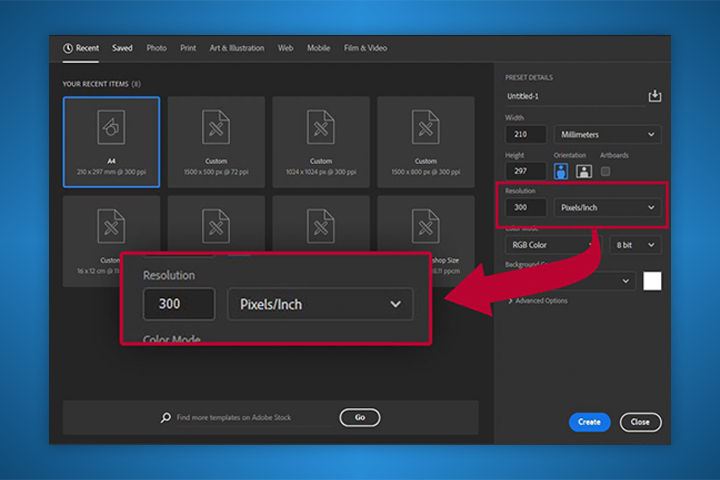
رزولوشن، میزان جزئیاتی را مشخص میکند که در هر اینچ از تصویر ذخیره میشود و تاثیر مستقیمی بر کیفیت چاپ دارد. برخلاف تصور بسیاری از کاربران، انتخاب 300 DPI همیشه بهترین گزینه نیست. در چاپ بنرهای بزرگ که از فاصله چند متری مشاهده میشوند، رزولوشن 100 تا 150 DPI معمولا کیفیت کاملا مناسبی ایجاد میکند و در عین حال حجم فایل را به شکل محسوسی کاهش میدهد. در مقابل، برای بنرهای کوچک یا استندهایی که از فاصله نزدیک دیده میشوند، استفاده از رزولوشن 150 تا 300 DPI را توصیه میکنیم. انتخاب رزولوشن متناسب با ابعاد پروژه باعث میشود کیفیت حفظ شده و پردازش فایل در فتوشاپ سریعتر انجام گیرد.
انتخاب فرمت رنگ
نمایش صحیح رنگها در مانیتور به معنی چاپ دقیق همان رنگها نیست. دلیل این تفاوت، استفاده نمایشگرها از فضای رنگی RGB و دستگاههای چاپ از مدل رنگی CMYK است. بنابراین، توصیه میکنیم پیش از آغاز طراحی، مد رنگ فایل را روی CMYK تنظیم کنید تا تمام تصاویر، اشکال و رنگهای انتخابی بر اساس قابلیتهای چاپ پردازش شوند. تغییر حالت رنگ در پایان پروژه ممکن است باعث تغییر طیف برخی رنگهای زنده، بهویژه آبی، سبز و نارنجی شود. همچنین اگر چاپخانه پروفایل رنگ اختصاصی ارائه میکند، استفاده از همان پروفایل میتواند دقت رنگ خروجی را به میزان قابلتوجهی افزایش دهد.
تنظیم بلید (Bleed) و حاشیه امن (Safe Margins)
در مرحله برش بنر، احتمال جابهجایی جزئی تیغ برش وجود دارد؛ موضوعی که اگر از ابتدا در طراحی در نظر گرفته نشود، ممکن است حاشیه سفید یا حذف بخشی از طرح را به همراه داشته باشد. برای جلوگیری از این مشکل، معمولا بین 3 تا 5 میلیمتر بلید در اطراف سند در نظر گرفته میشود تا تصویر از محدوده برش فراتر برود. در کنار آن، تمام عناصر مهم مانند لوگو، متن، شماره تماس یا QR Code باید داخل حاشیه امن قرار گیرند که معمولا حدود 5 تا 7 میلیمتر از خط برش فاصله دارد. استفاده از خطوط راهنما در فتوشاپ، مدیریت این نواحی را بسیار سادهتر میکند.
انتخاب عناصر گرافیکی و افکتها
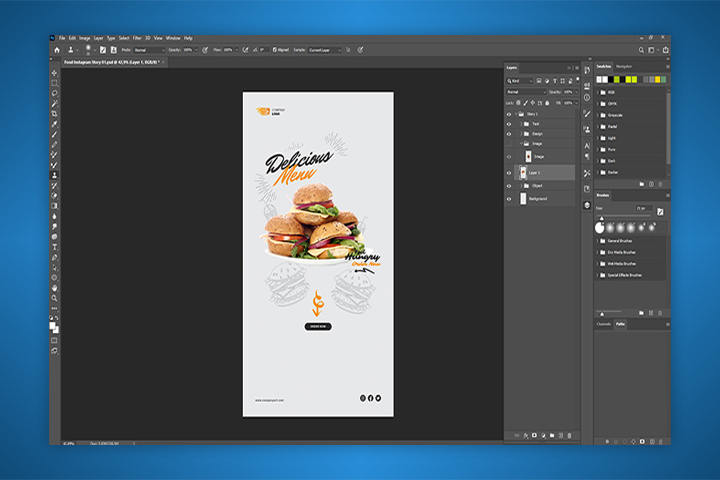
کیفیت بصری یک بنر تنها به استفاده از افکتهای متنوع وابسته نیست؛ بلکه نحوه بهکارگیری آنها اهمیت بیشتری دارد. سایهها، گرادینتها، درخششها و سایر جلوههای تصویری باید بهگونهای استفاده شوند که خوانایی متن و وضوح پیام تبلیغاتی حفظ گردد. همچنین تصاویر بهکاررفته بهتر است از منابع باکیفیت و دارای رزولوشن مناسب انتخاب شوند تا در ابعاد بزرگ، کیفیت و وضوح خود را از دست ندهند. مدیریت صحیح لایهها، استفاده از Adjustment Layerها برای اصلاح رنگ و نور و تبدیل اشیای تکرارشونده به Smart Object نیز باعث میشود فرایند ویرایش در مراحل بعدی سادهتر باشد و کیفیت نهایی چاپ بنر ایستاده حفظ شود.
تنظیم مد تصویر
یکی از تنظیماتی که معمولا کمتر مورد توجه قرار میگیرد، Bit Depth یا عمق رنگ تصویر است. برای طراحی بنرهای چاپی، انتخاب حالت 8 Bits/Channel بهترین گزینه محسوب میشود، زیرا اکثر دستگاههای چاپ و نرمافزارهای RIP با این مد سازگاری کامل دارند. اگرچه حالت 16 بیت دامنه رنگی بیشتری در اختیار طراح قرار میدهد، اما در بسیاری از پروژههای چاپی مزیت محسوسی ایجاد نمیکند و تنها باعث افزایش حجم فایل و کاهش سرعت پردازش میشود. بهتر است این گزینه پیش از شروع طراحی یا حداقل قبل از خروجی نهایی روی 8 بیت تنظیم شود تا فایل بدون مشکل در فرایند چاپ پردازش گردد.
بهینه سازی طرح برای چاپ
پیش از ارسال فایل به چاپخانه، لازم است طراحی از نظر فنی بررسی گردد تا ایرادهای احتمالی در نسخه چاپی ظاهر نشوند. یکی از کاربردیترین ابزارهای فتوشاپ در این مرحله، قابلیت Proof Colors است که شبیهسازی نسبتا دقیقی از رنگهای چاپی ارائه میدهد. علاوه بر آن، باید کیفیت تصاویر بزرگنمایی شده، وضوح نوشتهها، همترازی عناصر، فاصله مناسب میان اجزای طراحی و میزان کنتراست رنگها کنترل شود. اگر در طرح از فونتهای خاص یا فایلهای لینک استفاده شده است، توصیه میکنیم قبل از خروجی گرفتن، از درستی نمایش آنها اطمینان حاصل کنید تا در سیستم چاپخانه تغییری در ظاهر فایل ایجاد نشود.
بررسی اندازه متن و خوانایی
یکی از مهمترین معیارهای طراحی بنر، خوانا بودن متن از فاصلهای است که مخاطب آن را مشاهده میکند. انتخاب اندازه مناسب فونت باید متناسب با ابعاد بنر و محل نصب آن انجام شود، زیرا متنی که روی مانیتور کاملا واضح به نظر میرسد، ممکن است پس از چاپ در ابعاد بزرگ خوانایی کافی نداشته باشد. برای تیترها از فونتهای درشت و ضخیم و برای اطلاعات تکمیلی از اندازهای استفاده کنید که بدون زحمت خوانده شود. همچنین از بهکارگیری فونتهای تزئینی برای متنهای اصلی خودداری نمایید و کنتراست مناسبی میان رنگ نوشته و پسزمینه به وجود بیاورید تا پیام بنر حتی از فاصله چند متری نیز بهراحتی قابل مشاهده باشد.
تنظیمات نهایی فایل
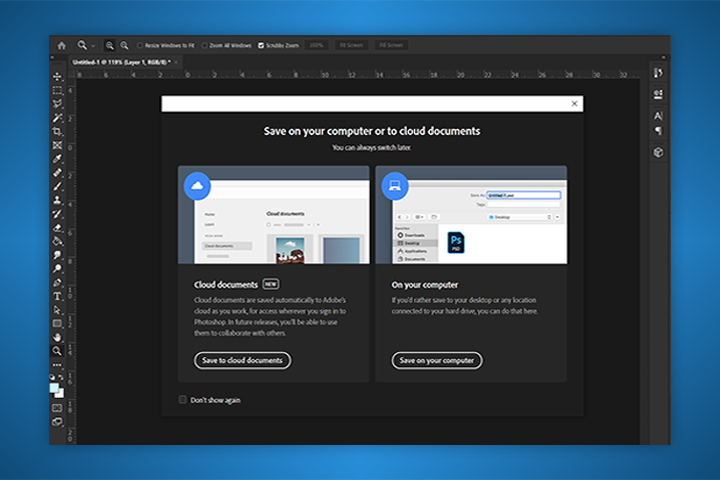
مرحله خروجی گرفتن، آخرین فرصت برای حفظ کیفیت طراحی است. اگر فایل برای چاپ ارسال میشود، معمولا فرمتهای TIFF و PDF بهترین انتخاب هستند، زیرا کیفیت تصویر را بدون افت حفظ میکنند و با اکثر تجهیزات چاپ سازگاری دارند. در زمان ذخیره فایل PDF، انتخاب گزینه High Quality Print یا Press Quality باعث میشود اطلاعات رنگ، وضوح تصاویر و جزئیات وکتوری با کیفیت مطلوب حفظ شوند. همچنین بهتر است لایههای اضافی، آبجکتهای مخفی، فایلهای بدون استفاده و راهنماهای موقت حذف شوند تا حجم فایل کاهش پیدا کند. در نهایت، بررسی فایل خروجی در نرمافزارهای نمایش PDF میتواند از بروز خطاهای احتمالی جلوگیری نماید. در صورتی که چاپ بنر خود را به مجموعه تیم گرافیک بسپارید، تمام این نکات در فرایند طراحی رعایت میشوند تا کیفیت فوقالعاده از خروجی دریافت کنید.
حرف آخر
رسیدن به یک خروجی حرفهای در چاپ بنر، نتیجه رعایت مجموعهای از استانداردهای فنی است که از همان لحظه ایجاد سند آغاز میشوند. انتخاب ابعاد متناسب، تعیین رزولوشن صحیح، استفاده از فضای رنگی CMYK، رعایت بلید و حاشیه امن، بهکارگیری اصولی عناصر گرافیکی و خروجی گرفتن با فرمت مناسب، همگی در کیفیت نهایی چاپ نقش تعیینکنندهای دارند. هرچه این جزئیات با دقت بیشتری رعایت شوند، نتیجه چاپ به طرح اولیه نزدیکتر خواهد بود و احتمال بروز خطاهای پرهزینه کاهش مییابد. رعایت این اصول علاوه بر اینکه کیفیت بصری بنر را افزایش میدهد، روند همکاری با چاپخانه را نیز سریعتر، دقیقتر و حرفهایتر خواهد کرد.
