
بهترین خروجی فتوشاپ برای چاپ
1 اسفند 1404
شاید شما هم تجربه کردهاید که وقتی فایل طراحیشدهتان را از فتوشاپ میگیرید و برای چاپ میفرستید، نتیجه نهایی همیشه آنطور که انتظار داشتید نمیشود. رنگها کمی متفاوت به نظر میرسند، یا رزولوشن تصویر به اندازهای که فکر میکردید، دقیق نیست. این مشکلات ممکن است برای هر کسی پیش بیاید، حتی برای طراحانی که سالها در این حرفه کار کردهاند. اتفاقاً، من هم بارها و بارها چنین تجربیاتی داشتهام. مثلاً چند وقت پیش یکی از مشتریها برای چاپ تراکتهای تبلیغاتیشان، فایلی را از فتوشاپ فرستاد که رنگها کاملاً با آنچه که در مانیتور میدیدیم متفاوت بود. یا در یک مورد دیگر، یک کارت ویزیت طراحی کرده بودم که به دلیل تنظیمات اشتباه رزولوشن، کیفیت چاپ آن پایین آمده بود. این مشکلات بهخصوص وقتی که قرار است چاپ بنر یا چاپ پوستر انجام دهید، میتوانند کار شما را بهکلی تحت تاثیر قرار دهند.
در دنیای طراحی و چاپ، این مشکلات خیلی وقتها در نتیجه تنظیمات نادرست در فتوشاپ بهوجود میآیند. واقعیت این است که فتوشاپ یک نرمافزار بسیار قدرتمند است، اما اگر تنظیمات درست انجام نشوند، ممکن است نتیجه نهایی به هیچ عنوان با آنچه که در ذهن دارید همخوانی نداشته باشد. برای مثال، ممکن است رنگها در حالت RGB (که مخصوص نمایش روی صفحه نمایش است) تنظیم شده باشند و وقتی به چاپ میرسند، تغییرات ناخوشایندی در رنگها ایجاد شود. یا ممکن است رزولوشن تصاویر برای چاپهای بزرگ مثل چاپ بنر یا چاپ پوستر به اندازهای نباشد که بتوانید جزئیات را بهخوبی در چاپ مشاهده کنید.
تمام این مشکلات میتوانند کار شما را در چاپ تراکت، چاپ کارت ویزیت، چاپ بنر یا چاپ پوستر به هم بریزند. پس، اینجا میخواهیم دقیقاً همین موضوعات را بررسی کنیم، به شما بگویم که چرا این مشکلات پیش میآید و چطور میتوانید بهترین خروجی فتوشاپ برای چاپ را داشته باشید. اگر شما هم به دنبال راهحلهایی هستید که تضمین کند چاپهای شما همانطور که تصور کردهاید از آب در بیاید، ادامه این مقاله میتواند به شما کمک کند تا به نتیجهای رضایتبخش برسید.
چگونه از فتوشاپ بهترین خروجی را بگیریم؟
راستش، بسیاری از طراحان و کسبوکارها بدون رعایت اصول صحیح و دقیق، اقدام به ارسال فایل برای چاپ میکنند. یکی از اشتباهات رایج، تنظیم رنگها در حالت RGB به جای CMYK است. این موضوع باعث میشود که رنگهای طراحیشده در صفحهنمایش، هنگام چاپ به طور قابلتوجهی تغییر کنند. بسیاری از طراحان از اهمیت این تغییرات غافلاند و فکر میکنند که رنگها درست در چاپ نمایان خواهند شد، در حالی که در دنیای چاپ، مدل رنگی CMYK ضروری است. بهعلاوه، گاهی اوقات رزولوشن تصویر برای چاپهای حرفهای مانند چاپ تراکت یا کارت ویزیت بهاندازه کافی بالا نبوده و نتیجه نهایی کیفیت مطلوبی ندارد. این موارد نه تنها باعث افت کیفیت چاپ میشوند، بلکه ممکن است منجر به هدر رفتن هزینهها و زمانهای زیادی شوند.
قبل از هر چیزی، برای رسیدن به بهترین نتیجه، باید به چند نکته اساسی توجه کنید. اگر قصد دارید یک فایل را برای چاپ ارسال کنید، باید از همان ابتدا مطمئن شوید که تمامی تنظیمات لازم انجام شدهاند. از جمله این تنظیمات، میتوان به استفاده از مدل رنگی CMYK، رزولوشن مناسب برای چاپهای مختلف، و فرمتهای صحیح فایل اشاره کرد. رعایت این اصول از همان ابتدا، کیفیت نهایی چاپ را تضمین میکند و کمک میکند تا هزینهها و زمان شما بههدر نروند. در ادامه این مقاله، به بررسی این نکات خواهیم پرداخت تا شما بتوانید با دقت بیشتری فایلهای خود را برای چاپ آماده کنید.
انتخاب رزولوشن مناسب
وقتی صحبت از چاپ میشود، رزولوشن تصاویر اهمیت زیادی پیدا میکند. یکی از اشتباهات رایج این است که بعضی طراحان فایلهایی با رزولوشن کم را برای چاپ ارسال میکنند. برای چاپ تراکت یا چاپ کارت ویزیت، رزولوشن حداقل باید ۳۰۰ DPI باشد. البته اگر میخواهید چاپ بنر یا چاپ پوستر انجام دهید، بسته به اندازه بنر یا پوستر میتوانید رزولوشن را کمی کاهش دهید، اما باید مطمئن شوید که تصویر در نهایت وضوح و کیفیت خود را حفظ میکند.
رنگها را در حالت CMYK تنظیم کنید
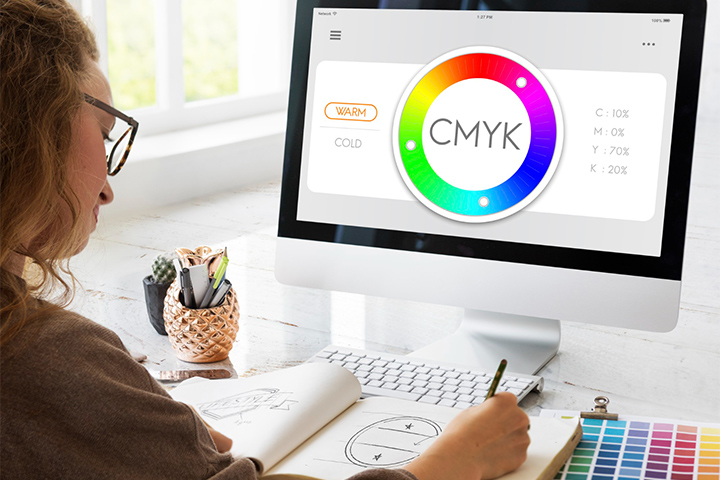
خیلی وقتها طراحان به اشتباه رنگها را در مدل RGB طراحی میکنند و وقتی که به چاپ میرسند، نتیجه نهایی تفاوت زیادی با آنچه که در صفحه نمایش مشاهده کردهاند، دارد. این موضوع به خاطر تفاوتهای عمده بین مدلهای رنگی RGB و CMYK است. مدل RGB برای نمایش رنگها در صفحههای نمایش است، در حالی که برای چاپ باید از مدل CMYK استفاده کنید. اگر در حال چاپ تراکت یا کارت ویزیت هستید، تغییر این تنظیمات از RGB به CMYK حیاتی است تا رنگها دقیقاً همانطور که میخواهید در چاپ نمایش داده شوند.
انتخاب فرمت خروجی مناسب
یکی از مهمترین نکات در بهترین خروجی فتوشاپ برای چاپ، انتخاب فرمت صحیح است. برای چاپهای حرفهای مانند چاپ بنر یا چاپ پوستر، فرمتهای TIFF و PDF بهترین گزینهها هستند، زیرا این فرمتها کیفیت بالایی دارند و به خوبی از لایهها و جزئیات فایل شما پشتیبانی میکنند. اگر هم میخواهید فایل خود را برای چاپ تراکت ارسال کنید، PDF همچنان بهترین انتخاب است زیرا هم وضوح بالایی دارد و هم به راحتی میتوانید تنظیمات رنگی CMYK را در آن اعمال کنید.
حاشیههای برش و فضای امن
این نکته را همیشه به یاد داشته باشید: حتماً به حاشیههای برش (Bleed) و فضای امن (Safe Zone) توجه کنید. حاشیه برش به فضای اضافی اطراف طراحی شما گفته میشود که در هنگام برش در چاپ حذف میشود. بهعنوان مثال، برای چاپ بنر یا پوستر، بهتر است حداقل ۳ میلیمتر از هر طرف حاشیه برش داشته باشید تا در حین چاپ هیچ قسمتی از طراحی شما از بین نرود. فضای امن هم به این معنی است که اطلاعات حساس باید کمی دورتر از لبهها قرار گیرد تا در هنگام برش از دست نروند.
چاپ تراکت، کارت ویزیت، بنر و پوستر: تجربههای واقعی از دنیای طراحی
وقتی نوبت به طراحی برای چاپ میرسد، اهمیت کوچکترین جزئیات در نهایت تعیینکننده است. بهعنوان مثال، در چاپ کارت ویزیت، تجربه من این است که بسیاری از کسبوکارهای کوچک فکر میکنند که با یک طراحی ساده و رزولوشن پایین میتوانند کارت ویزیتی با کیفیت تحویل دهند، اما این کار فقط باعث میشود که کارت ویزیت در چاپ افت کیفیت پیدا کند و تاثیر منفی روی برند آنها بگذارد.
همچنین در چاپ تراکتها، انتخاب رنگهای مناسب برای جلب توجه مشتریان از اهمیت بالایی برخوردار است. رنگهایی که در دنیای دیجیتال جذاب هستند، ممکن است در چاپ به درستی به نظر نرسند. در این مورد، تغییر تنظیمات فتوشاپ از RGB به CMYK میتواند تفاوت بزرگی ایجاد کند.
در چاپ بنرها و پوسترها، به خاطر اندازه بزرگتر چاپ، دقت بیشتری لازم است. وقتی رزولوشن تصویر کمتر از حد نیاز باشد، نتیجه نهایی به صورت واضح و دقیق نخواهد بود و شما نمیخواهید بنر یا پوستر شما تار یا بیکیفیت چاپ شود.
نتیجهگیری
در نهایت، بهترین خروجی فتوشاپ برای چاپ، چیزی نیست جز ترکیب تجربهتان بهعنوان طراح و رعایت اصول فنی و تخصصی. با رعایت اصولی که در این مقاله مطرح کردیم و با توجه به نکات مثل تنظیمات رنگی، رزولوشن مناسب، فرمت صحیح خروجی، و توجه به جزئیات مانند حاشیه برش، شما میتوانید کیفیت چاپ خود را به بالاترین حد ممکن برسانید.
اگر به دنبال چاپ تراکت یا چاپ کارت ویزیت با کیفیت بالا هستید، یا قصد دارید چاپ بنر و چاپ پوستر خود را انجام دهید، این اصول به شما کمک خواهند کرد که هر بار بهترین نتیجه را بگیرید.
